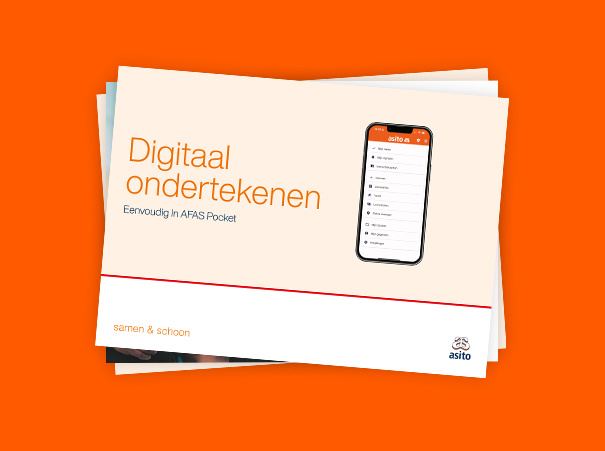
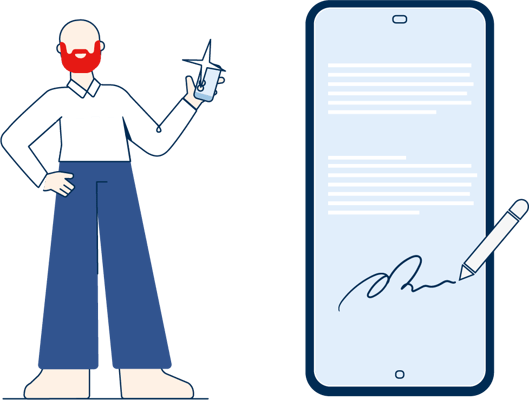
Digitaal ondertekenen doe je bij Asito eenvoudig in AFAS Pocketop je mobiele telefoon of tablet. Bekijk de video, de onderstaande stappen of download de hulpkaart.
Instructiestappen
Digitaal ondertekenen
Volg de onderstaande stappen digitaal te ondertekenen in AFAS Pocket.
Wat heb je nodig?
Om documenten digitaal te ondertekenen heb je het volgende nodig:
Mobiele telefoon.
AFAS Pocket geïnstalleerd.
AFAS Pocket gekoppeld aan Asito.
Stap 1
Open de AFAS Pocket app.
Druk op ‘Mijn taken’.
Stap 2
Druk op de taak die je wilt bekijken.
Druk op de dropwdown om de toelichting van de taak te bekijken.
Stap 3
Druk op de bijlage.
Controleer of de bijlage klopt.
Stap 4
Scroll naar beneden.
Druk op de knop ‘Workflowacties’.
Druk op ‘Akkoord & Ondertekenen’.
Stap 5
Je krijgt een scherm te zien, dat je uitleg geeft over digitaal ondertekenen.
Druk op de schuifbalk om dit scherm niet meer te zien.
Stap 6
Druk op ‘Volgende’.
Je krijgt een laadscherm te zien.
Stap 7
Je ontvangt een SMS-code.
Vul deze SMS-code in.
Stap 8
Krijg je ‘Gelukt’ in het scherm te zien? Dan is het digitaal ondertekenen succesvol afgerond.
Hulpkaart
Digitaal ondertekenen
Wil je deze stappen digitaal of geprint bewaren? Download hier de Nederlandstalige hulpkaart als PDF.
Heb je na het bekijken van de video en/of instructiekaart een vraag en staat deze niet bij de onderstaande veelgestelde vragen? Vraag je leidinggevende om hulp of neem contact op met de helpdesk.
Hoe weet ik of mijn verlofaanvraag is goedgekeurd?
Je krijgt een melding in de AFAS Pocket app in je takenbak. Ga naar de pagina ‘Verlofaanvraag bekijken’ om de instructievideo te bekijken. De instructie is in meerdere talen beschikbaar.
Hoe kan ik mijn verlofaanvraag aanpassen of intrekken?
Je leidinggevende kan dit voor je regelen. Neem met hen contact op bijvoorbeeld via WhatsApp om dit te regelen.
Waar zie ik mijn verlofsaldo in AFAS Pocket?
Je verlofsaldo staat in de AFAS Pocket app onder het tabblad ‘Verlof’. Ga naar de pagina ‘verlofsaldo bekijken’ om de instructievideo te bekijken. Op je loonstrook zie je hoe je verlofuren zijn opgebouwd. De instructie is in meerdere talen beschikbaar.
Waarom is mijn verlofsaldo in de AFAS Pocket app anders is dan in de Werk@Asito app?
Tot en met 20 januari 2025 is het saldo hetzelfde in de Werk@Asito app en AFAS Pocket in beide apps gelijk. Vanaf 21 januari 2025 is het saldo anders doordat je alweer verlof hebt opgebouwd en/of hebt opgenomen.
Ondersteuning
Hulp bij AFAS Pocket
Heb je hulp nodig met AFAS Pocket? Bekijk de veelgestelde vragen op onze hulp pagina of vraag je leidinggevende om hulp.