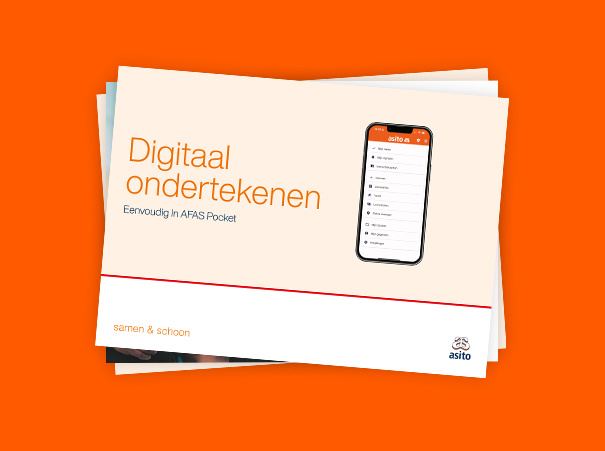
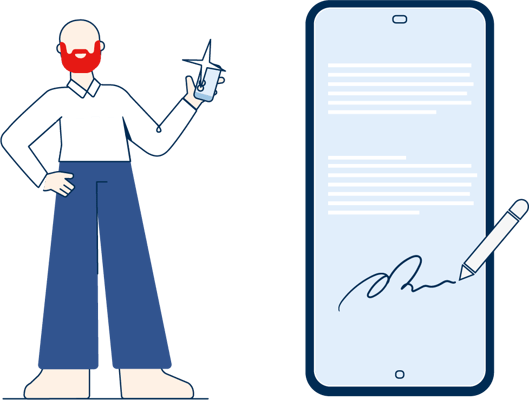
Asito'da dijital imzalama işlemini AFAS Pocket uygulamasıyla telefonunuzla veya tabletinizle gerçekleştirebilirsiniz. Videoyu izleyin, aşağıdaki adımları takip edin veya yardım kartını indirin.
Talimat adımları
Dijital imzalama
AFAS Pocket'ta dijital imzalama için aşağıdaki adımları takip edin.
Neye ihtiyacınız var?
Belgeleri dijital olarak imzalamak için şunlara ihtiyacınız var:
Mobil telefon.
AFAS Pocket uygulaması yüklü olmalı.
AFAS Pocket, Asito ile bağlantılı olmalı.
Adım 1
AFAS Pocket uygulamasını açın.
"Görevlerim" bölümüne tıklayın.
Adım 2
Görüntülemek istediğiniz göreve tıklayın.
Görevin açıklamasını görmek için açılır menüye tıklayın.
Adım 3
Ekteki dosyaya tıklayın.
Ek dosyanın doğru olup olmadığını kontrol edin.
Adım 4
Aşağı kaydırın.
"İş Akışı İşlemleri" düğmesine tıklayın.
"Onayla ve İmzala" düğmesine tıklayın.
Adım 5
Dijital imzalama hakkında bilgi veren bir ekran göreceksiniz.
Bu ekranın tekrar görünmemesi için kaydırma çubuğunu etkinleştirin.
Adım 6
"Sonraki" düğmesine tıklayın.
Yükleme ekranını göreceksiniz.
Adım 7
"Sonraki" düğmesine tıklayın.
Bu SMS kodunu girin.
Adım 8
Ekranda "Başarılı" mesajını görüyor musunuz? O zaman dijital imzalama işlemi başarıyla tamamlandı!
Yardım kartı
Dijital imzalama
Bu adımları dijital olarak mı yoksa çıktı olarak mı kaydetmek istersiniz? Hollanda yardım haritasını PDF olarak buradan indirin.
Heb je na het bekijken van de video en/of instructiekaart een vraag en staat deze niet bij de onderstaande veelgestelde vragen? Vraag je leidinggevende om hulp of neem contact op met de helpdesk.
Hoe weet ik of mijn verlofaanvraag is goedgekeurd?
Je krijgt een melding in de AFAS Pocket app in je takenbak. Ga naar de pagina ‘Verlofaanvraag bekijken’ om de instructievideo te bekijken. De instructie is in meerdere talen beschikbaar.
Hoe kan ik mijn verlofaanvraag aanpassen of intrekken?
Je leidinggevende kan dit voor je regelen. Neem met hen contact op bijvoorbeeld via WhatsApp om dit te regelen.
Waar zie ik mijn verlofsaldo in AFAS Pocket?
Je verlofsaldo staat in de AFAS Pocket app onder het tabblad ‘Verlof’. Ga naar de pagina ‘verlofsaldo bekijken’ om de instructievideo te bekijken. Op je loonstrook zie je hoe je verlofuren zijn opgebouwd. De instructie is in meerdere talen beschikbaar.
Waarom is mijn verlofsaldo in de AFAS Pocket app anders is dan in de Werk@Asito app?
Tot en met 20 januari 2025 is het saldo hetzelfde in de Werk@Asito app en AFAS Pocket in beide apps gelijk. Vanaf 21 januari 2025 is het saldo anders doordat je alweer verlof hebt opgebouwd en/of hebt opgenomen.