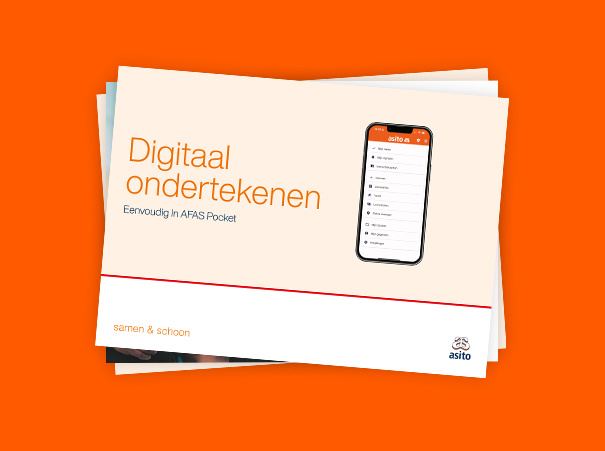
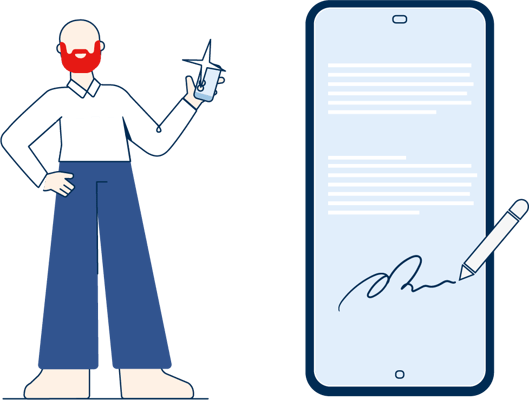
W Asito możesz w prosty sposób podpisać elektronicznie dokumenty za pomocą aplikacji AFAS Pocket na telefonie komórkowym lub tablecie. Obejrzyj wideo i postępuj zgodnie z instrukcjami lub pobierz kartę pomocy.
Karty instruktażowe
Podpis elektroniczny
Wykonaj poniższe kroki, aby podpisać dokument elektronicznie w AFAS Pocket.
Czego potrzebujesz?
Aby podpisać dokumenty elektronicznie, potrzebujesz:
Telefonu komórkowego.
Zainstalowanej aplikacji AFAS Pocket.
Aplikacji AFAS Pocket połączonej z Asito.
Krok 1
Otwórz aplikację AFAS Pocket.
Kliknij „Moje zadania".
Krok 2
Kliknij zadanie, które chcesz wyświetlić.
Kliknij rozwijane menu, aby zobaczyć szczegóły zadania.
Krok 3
Kliknij załącznik.
Sprawdź, czy załącznik jest poprawny.
Krok 4
Przewiń w dół.
Kliknij przycisk „Akcje".
Kliknij „Zgadzam się i podpisuję".
Krok 5
Pojawi się ekran z informacjami o podpisie elektronicznym.
Kliknij pasek przewijania, aby zamknąć ten ekran.
Krok 6
Kliknij „Dalej".
Zobaczysz ekran ładowania.
Krok 7
Otrzymasz kod SMS.
Wpisz kod SMS w aplikacji.
Krok 8
Jeśli na ekranie pojawił się komunikat „Udało się", to proces podpisywania elektronicznego został zakończony pomyślnie!
Karta pomocy
Podpis elektroniczny
Jeśli chcesz zapisać te instrukcje w formie elektronicznej lub je wydrukować, możesz pobierać tutaj kartę pomocy w języku niderlandzkim w formacie PDF.
Heb je na het bekijken van de video en/of instructiekaart een vraag en staat deze niet bij de onderstaande veelgestelde vragen? Vraag je leidinggevende om hulp of neem contact op met de helpdesk.
Hoe weet ik of mijn verlofaanvraag is goedgekeurd?
Je krijgt een melding in de AFAS Pocket app in je takenbak. Ga naar de pagina ‘Verlofaanvraag bekijken’ om de instructievideo te bekijken. De instructie is in meerdere talen beschikbaar.
Hoe kan ik mijn verlofaanvraag aanpassen of intrekken?
Je leidinggevende kan dit voor je regelen. Neem met hen contact op bijvoorbeeld via WhatsApp om dit te regelen.
Waar zie ik mijn verlofsaldo in AFAS Pocket?
Je verlofsaldo staat in de AFAS Pocket app onder het tabblad ‘Verlof’. Ga naar de pagina ‘verlofsaldo bekijken’ om de instructievideo te bekijken. Op je loonstrook zie je hoe je verlofuren zijn opgebouwd. De instructie is in meerdere talen beschikbaar.
Waarom is mijn verlofsaldo in de AFAS Pocket app anders is dan in de Werk@Asito app?
Tot en met 20 januari 2025 is het saldo hetzelfde in de Werk@Asito app en AFAS Pocket in beide apps gelijk. Vanaf 21 januari 2025 is het saldo anders doordat je alweer verlof hebt opgebouwd en/of hebt opgenomen.